Vai al contenuto principale

#networking

Wi-Fi 7 e WPA3: perché la modalità di compatibilità rischia di isolare i dispositivi legacy

Il paradosso del Wi-Fi 7: più sicurezza, più incompatibilitàChi si occupa di reti wireless in ambito aziendale conosce bene il problema della retrocom

Altro...

Il paradosso del Wi-Fi 7: più sicurezza, più incompatibilitàChi si occupa di reti wireless in ambito aziendale conosce bene il problema della retrocompatibilità: ogni salto generazionale del Wi-Fi porta con sé la necessità di far convivere client vecchi e nuovi sulla stessa infrastruttura. Con Wi-Fi 7 (IEEE 802.11be) la Wi-Fi Alliance ha alzato l’asticella della sicurezza rendendo obbligatorio il supporto a WPA3 per ottenere la certificazione, eliminando di fatto WPA2 come opzione per i dispositivi “puri” Wi-Fi 7. Una scelta corretta sul piano della sicurezza, che però sta creando un problema di compatibilità reale e documentato, al punto che CableLabs, il consorzio di R&D degli operatori via cavo nordamericani, ha pubblicato un appello diretto ai produttori di chipset e access point.

Cos’è la WPA3-Personal Compatibility ModePer evitare di tagliare fuori dal giorno alla notte milioni di dispositivi WPA2 ancora in circolazione, lo standard prevede la WPA3-Personal Compatibility Mode (PCM): un access point in questa modalità pubblicizza contemporaneamente sia WPA2 che WPA3 sullo stesso SSID, lasciando che sia il client a negoziare il livello di sicurezza che supporta.

Il meccanismo tecnico che rende possibile questa coesistenza si basa su elementi chiamati Robust Security Network Overlay (RSNO): informazioni WPA3 aggiuntive che vengono “sovrapposte” ai beacon e ai probe response, separate dagli elementi RSN legacy usati da WPA2. L’idea di design è che un client Wi-Fi 6 o precedente, non riconoscendo gli elementi RSNO, li ignori semplicemente e prosegua con la negoziazione WPA2 standard, mentre un client Wi-Fi 7 li legga e stabilisca automaticamente una sessione WPA3.

Dove si rompe la teoriaIl problema è che “ignorare gli elementi sconosciuti” è un comportamento che i client devono implementare correttamente, e non tutti lo fanno. CableLabs segnala che una parte consistente dei dispositivi oggi sul mercato non supporta ancora il parsing degli elementi RSNO: alcuni si limitano a restare bloccati in modalità Wi-Fi 6 con WPA2-Personal, il che è comunque un degrado accettabile, ma altri interpretano male il frame esteso e, invece di ignorarlo, vanno in errore di parsing, con conseguenti disconnessioni intermittenti o impossibilità di associarsi del tutto alla rete dopo un aggiornamento firmware dell’access point.

Il risultato pratico riportato da CableLabs e ripreso da The Register è un aumento delle segnalazioni ai servizi di assistenza degli operatori via cavo: utenti che, dopo la sostituzione del router con un modello Wi-Fi 7, si ritrovano con dispositivi smart-home, stampanti o elettrodomessi più datati che smettono improvvisamente di connettersi, spesso senza un messaggio d’errore comprensibile.

Il problema dell’uovo e della gallinaAlla base c’è una classica dinamica da adozione di standard: i produttori di chipset per dispositivi economici non hanno fretta di implementare RSNO perché “tanto pochi access point lo richiedono ancora attivamente in modo stringente”, mentre i produttori di access point non possono permettersi di disattivare la compatibility mode perché romperebbe il parco dispositivi installato. Nel frattempo, chi ne paga il prezzo sono gli utenti finali con reti miste, ed è proprio per rompere questo stallo che CableLabs si rivolge direttamente all’industria, invece che agli operatori o ai consumatori.

Le raccomandazioni di CableLabs ai produttoriNel suo blog tecnico, CableLabs indica tre priorità concrete rivolte a chi progetta silicio e firmware:

Produttori di chipset e dispositivi Wi-Fi 7: dare priorità all’implementazione completa del supporto RSNO, condizione necessaria per operare davvero in modalità Wi-Fi 7 nativa anziché ripiegare su un fallback Wi-Fi 6.

Produttori con chipset di generazione precedente: validare esplicitamente l’interoperabilità dei propri dispositivi contro access point Wi-Fi 7 di nuova generazione prima del rilascio, anziché scoprire i problemi in campo tramite i ticket di supporto.

Tutti i vendor coinvolti: garantire una gestione corretta dei frame di management più grandi, dato che i beacon e i probe response con elementi RSNO occupano più byte dei frame WPA2 tradizionali e possono eccedere i buffer dimensionati per gli standard precedenti.

Cosa significa per chi gestisce reti aziendaliPer un amministratore che pianifica il refresh dell’infrastruttura Wi-Fi verso access point Wi-Fi 7, il messaggio pratico è: non trattare la WPA3-Personal Compatibility Mode come una semplice casella di spunta “retrocompatibile”, ma pianificare un roll-out controllato. In concreto conviene:

Fare un inventario dei client legacy critici (badge reader, stampanti di rete, dispositivi IoT industriali, sensori) prima di sostituire gli access point, verificando con il fornitore se il firmware supporta la negoziazione RSNO o rischia di andare in errore.

Distribuire l’upgrade per fasi, magari mantenendo un SSID separato in solo-WPA2 per la fase di transizione sui segmenti di rete con dispositivi non aggiornabili, invece di affidarsi solo alla compatibility mode del nuovo AP.

Testare in laboratorio prima del rollout su larga scala, includendo esplicitamente i modelli di dispositivo più datati presenti in produzione, non solo i client aziendali standard con firmware recente.

Tenere sotto controllo i log di associazione degli AP nelle prime settimane dopo il passaggio, cercando pattern di disconnessione ricorrenti legati a specifici modelli o vendor di scheda di rete, che sono il segnale più affidabile di un problema di parsing RSNO piuttosto che di un problema di copertura radio.

Il caso Wi-Fi 7/WPA3 è un promemoria per chi lavora su infrastrutture di rete: l’irrigidimento degli standard di sicurezza, per quanto necessario, non è mai un evento istantaneo per l’intero ecosistema di dispositivi connessi. Finché produttori di chipset e di access point non convergono sull’implementazione completa di RSNO, la pianificazione attenta e i test di interoperabilità restano l’unico modo per evitare sorprese in produzione.

Fonte: CableLabs, “Wi-Fi 7 and WPA3 Security Compatibility: A Call to Action for Device Manufacturers”, ripreso da 4sysops.


#sicurezza #networking

0 0 1

Azure Private Link over IPv6: come raggiungere i servizi PaaS senza più IPv4

Il problema che risolveChi progetta reti Azure da qualche anno conosce bene il limite: gli endpoint privati (Private Endpoint) e Azure Private Link, i

Altro...

Il problema che risolveChi progetta reti Azure da qualche anno conosce bene il limite: gli endpoint privati (Private Endpoint) e Azure Private Link, il meccanismo che permette di raggiungere un servizio PaaS — storage account, database, Key Vault — attraverso un indirizzo IP privato all’interno della propria rete virtuale invece che tramite l’endpoint pubblico, hanno sempre funzionato solo su IPv4. Per le organizzazioni che stanno completando la transizione verso reti dual-stack o IPv6-only — spinte da esaurimento di spazio IPv4 privato, requisiti normativi o semplicemente modernizzazione dell’infrastruttura — questo obbligava a mantenere un livello di traduzione o connettività IPv4 residua solo per parlare con i servizi PaaS.

Microsoft ha annunciato la preview pubblica di Azure Private Link over IPv6, che elimina questa dipendenza: gli endpoint privati possono ora esporre un indirizzo IPv6, permettendo a client e workload nativamente IPv6 di raggiungere i servizi PaaS supportati senza alcuna intermediazione IPv4.

Servizi supportati nella previewAl momento della preview pubblica, il supporto copre un sottoinsieme mirato di servizi PaaS ad alto utilizzo:

Azure Storage (Blob, ecc.)

Azure SQL Database

Azure Key Vault

Azure Data Explorer

È lecito aspettarsi che l’elenco si allarghi man mano che la feature matura verso la disponibilità generale, seguendo lo schema tipico delle preview Azure: si parte dai servizi con maggiore adozione enterprise e si estende progressivamente.

Due scenari di connettivitàLa documentazione distingue due modalità d’uso, entrambe rilevanti per chi progetta reti ibride:

Connettività nativa AzureMacchine virtuali dual-stack o IPv6-only all’interno di una rete virtuale Azure accedono ai servizi PaaS tramite l’endpoint privato IPv6, con il traffico che rimane interamente sulla dorsale privata Microsoft — lo stesso principio di isolamento dal traffico pubblico che Private Link garantisce già per IPv4.

Connettività ibrida on-premisesClient IPv6 in un datacenter on-premises possono raggiungere i servizi Azure attraverso ExpressRoute, con una connessione privata end-to-end che non attraversa mai la rete pubblica Internet. Questo scenario richiede tipicamente una Virtual Network Routing Appliance (VNRA) con route definite dall’utente (UDR) per instradare correttamente il traffico IPv6 tra l’ambiente on-premises e la rete virtuale Azure.

Requisiti di configurazionePer attivare e usare la feature in preview servono alcuni passaggi preliminari:

Registrazione della subscription al feature flag della preview pubblica (come per la maggior parte delle feature in anteprima su Azure, tramite az feature register o dal portale).

Rete virtuale dual-stack: la VNet deve avere spazio di indirizzamento sia IPv4 sia IPv6 configurato, non è sufficiente aggiungere IPv6 alla sola subnet dell’endpoint privato.

Endpoint privati abilitati IPv6, creati esplicitamente con configurazione dual-stack.

DNS coerente: le zone DNS private devono risolvere i nomi dei servizi PaaS anche verso i record AAAA (indirizzi IPv6) associati agli endpoint privati, non solo verso i record A esistenti.

Per lo scenario ibrido, la VNRA con UDR menzionata sopra, per garantire che il traffico IPv6 proveniente da ExpressRoute venga instradato correttamente verso l’endpoint privato.

Un dettaglio che vale la pena sottolineare per chi pianifica un rollout: la configurazione DNS è spesso il punto in cui i deployment IPv6 falliscono silenziosamente. Se la zona privata continua a restituire solo record A, i client dual-stack proveranno comunque a instradare la richiesta su IPv4, vanificando parte del vantaggio della nuova feature. Vale la pena verificare esplicitamente con nslookup -type=AAAA o dig AAAA che la risoluzione avvenga come previsto prima di considerare il deployment completo.

Disponibilità regionaleLa preview pubblica è per ora limitata a un numero ristretto di region:

West Central US

East Asia

UK South

Central US

North Europe

Chi opera in altre region europee (ad esempio West Europe o Italy North) dovrà attendere l’espansione della preview o la disponibilità generale prima di poter testare la feature sui propri workload di produzione — un fattore da tenere in conto nella pianificazione di eventuali migrazioni a reti IPv6-only che dipendano da questa capacità.

Perché conviene iniziare a pianificare oraAnche per chi non ha una scadenza imminente per l’adozione IPv6, ci sono buone ragioni pratiche per iniziare a familiarizzare con questa capacità:

Esaurimento dello spazio IPv4 privato: le grandi organizzazioni con centinaia di VNet e subnet spesso si scontrano con conflitti di indirizzamento RFC 1918 quando serve fare peering tra reti create in tempi diversi o durante fusioni aziendali. IPv6 elimina strutturalmente questo problema.

Compliance e requisiti governativi: diverse amministrazioni pubbliche, in Italia come altrove, hanno tabelle di marcia che richiedono supporto IPv6 nativo per i servizi digitali entro scadenze specifiche.

Riduzione della complessità NAT: meno traduzione di indirizzi significa meno stato da gestire e da diagnosticare quando qualcosa si rompe — un vantaggio concreto in fase di troubleshooting di rete.

Per un architetto di rete Azure, il percorso pragmatico consiste nel registrare fin da ora una subscription non di produzione alla preview, distribuire una VNet dual-stack di test e verificare il comportamento end-to-end (inclusa la risoluzione DNS) prima che la feature diventi disponibile su larga scala. Arrivare preparati alla disponibilità generale, quando probabilmente coprirà più servizi e più region, evita di dover improvvisare un redesign di rete sotto pressione.

ConclusioneAzure Private Link over IPv6 chiude una lacuna che gli architetti di rete Azure conoscono da anni: l’impossibilità di raggiungere i servizi PaaS più comuni tramite endpoint privati IPv6 senza intermediazione IPv4. La preview è ancora limitata per servizi e region, ma la direzione è chiara e coerente con il resto dell’ecosistema Azure networking (Application Gateway ed ExpressRoute hanno già ricevuto supporto IPv6 esteso nell’ultimo periodo). Chi gestisce infrastrutture ibride o pianifica una transizione IPv6 farebbe bene a iniziare i test già in questa fase di anteprima.

Fonte: Azure Private Link Over IPv6 Enters Public Preview — Petri IT Knowledgebase. Annuncio ufficiale: Microsoft Tech Community.

#howto #networking #azure #cloud #ipv6

0 0 1

Nmap su Linux: la guida pratica a scanning e discovery di rete per sistemisti

Chi amministra server Linux prima o poi si trova a dover rispondere a una domanda apparentemente semplice: “cosa è realmente esposto su questa macchin

Altro...

Chi amministra server Linux prima o poi si trova a dover rispondere a una domanda apparentemente semplice: “cosa è realmente esposto su questa macchina, e su questa rete?” La risposta corretta non arriva mai da un elenco di regole firewall letto a memoria, ma da una verifica attiva. Nmap (Network Mapper) resta lo strumento di riferimento per questo tipo di verifica: open source, nato nel 1997, ancora oggi il punto di partenza per audit di sicurezza, mappatura di reti e troubleshooting di connettività.

In questo articolo vediamo un percorso pratico per usare nmap in scenari reali di amministrazione sistemi: dalla discovery degli host alla scansione delle porte, fino agli script NSE per individuare vulnerabilità e configurazioni deboli.

Nota importante: esegui scansioni solo su reti e host di tua proprietà o per cui hai autorizzazione esplicita. La scansione non autorizzata può costituire reato in molte giurisdizioni, Italia compresa (accesso abusivo a sistema informatico, art. 615-ter c.p.).

InstallazioneNmap è disponibile nei repository di tutte le distribuzioni principali:

Debian/Ubuntu

sudo apt install nmap

Fedora/RHEL/CentOS

sudo dnf install nmap

Arch/Manjaro

sudo pacman -S nmap

Verifica

nmap --versionHost discovery: chi è vivo sulla reteIl primo passo in qualsiasi audit è capire quali host rispondono. Per questo si usa la scansione “ping”, che salta completamente il controllo delle porte:

nmap -sn 192.168.1.0/24Su una rete locale nmap non si limita all’ICMP: usa il protocollo ARP, molto più veloce e capace di scovare anche dispositivi che ignorano i normali ping. Su reti instradate, invece, combina richieste ICMP echo, TCP SYN sulla porta 443, TCP ACK sulla porta 80 e timestamp ICMP. Il risultato è un inventario rapido e silenzioso di ciò che è realmente connesso, utile ad esempio quando serve scoprire quale indirizzo IP il DHCP ha assegnato a un nuovo dispositivo.

Scansione delle porteUna volta identificati gli host attivi, il passo successivo è capire quali servizi espongono. Senza opzioni, nmap scansiona le 1.000 porte TCP più comuni e non richiede privilegi root:

nmap 192.168.1.10Da root, il tipo di scansione predefinito diventa la SYN scan (o “stealth scan”), più veloce perché non completa mai l’handshake TCP a tre vie e lascia meno tracce nei log applicativi:

sudo nmap -sS 192.168.1.10Le 1.000 porte di default lasciano fuori parecchio. Un’istanza MySQL su una porta non standard, o un demone SSH spostato sulla 2222, restano invisibili. Per una copertura completa:

sudo nmap -sS -p- 192.168.1.10 # tutte le 65.535 porte
sudo nmap -p 22,80,443,3306 192.168.1.10 # porte specifiche
sudo nmap -p 1-1024 192.168.1.10 # un intervalloVa tenuto d’occhio anche l’UDP, spesso trascurato ma sede di servizi critici come DNS (53), SNMP (161) e NTP (123):

sudo nmap -sU -p 53,161,123 192.168.1.1Le scansioni UDP sono più lente perché una porta chiusa non sempre genera una risposta esplicita: conviene limitare l’intervallo di porte o armarsi di pazienza.

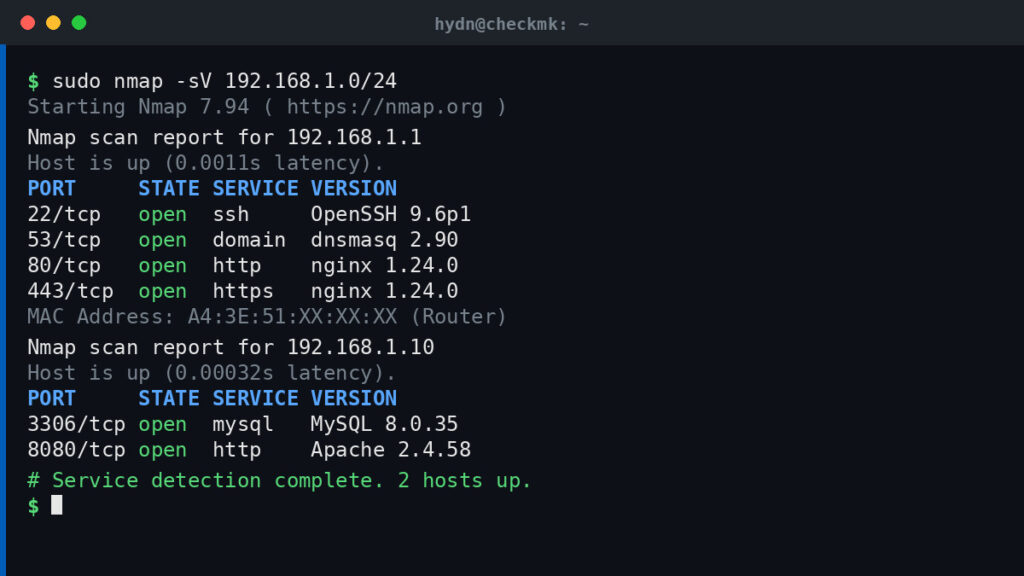
Version detection e OS fingerprintingSapere che la porta 22 è aperta è utile. Sapere che dietro c’è OpenSSH 8.9p1 lo è molto di più, soprattutto per intercettare versioni obsolete durante un audit di sicurezza:

sudo nmap -sV 192.168.1.10

PORT STATE SERVICE VERSION
22/tcp open ssh OpenSSH 8.9p1 Ubuntu 3ubuntu0.6
80/tcp open http nginx 1.24.0
3306/tcp open mysql MySQL 8.0.35Con --version-intensity (da 0 a 9, default 7) si regola quanto nmap insiste nel probing: abbassarlo a 2-3 velocizza la scansione senza perdere molta precisione sui servizi comuni.

Per un’ipotesi sul sistema operativo, tramite fingerprinting dello stack TCP/IP, serve almeno una porta aperta e una chiusa:

sudo nmap -O 192.168.1.10Su macchine virtuali o stack TCP personalizzati la stima può essere imprecisa, ma resta un segnale utile per separare rapidamente server Linux, macchine Windows e dispositivi embedded su uno stesso segmento di rete.

Per un quadro completo in un colpo solo (OS detection, version detection, script scanning e traceroute) c’è la scansione aggressiva:

sudo nmap -A 192.168.1.10Genera molto traffico: da evitare su reti di produzione senza una finestra di manutenzione concordata.

Nmap Scripting Engine (NSE): oltre il semplice port scanLa vera potenza di nmap emerge con NSE, il motore di scripting che esegue controlli automatizzati sugli host scoperti: dalla ricerca di vulnerabilità note alla verifica di configurazioni deboli. Gli script risiedono in /usr/share/nmap/scripts/ e sono organizzati in categorie (default, auth, vuln, discovery, intrusive, safe).

Vulnerabilità note (categoria più invasiva, usarla con criterio)

sudo nmap --script=vuln 192.168.1.10

Accesso FTP anonimo

sudo nmap --script=ftp-anon -p 21 192.168.1.10

Header HTTP (spesso rivelano versioni software o debug info)

sudo nmap --script=http-headers -p 80,443 192.168.1.10

Open relay SMTP

sudo nmap --script=smtp-open-relay -p 25 192.168.1.20Un controllo rapido su porta 80/443 con http-headers capita spesso di far emergere header con versioni software esposte inutilmente: una correzione da cinque minuti che chiude una falla di information disclosure.

Output e automazionePer qualsiasi verifica che vada oltre il controllo estemporaneo, conviene salvare i risultati:

sudo nmap -sV 192.168.1.0/24 -oA scan_resultsIl flag -oA genera contemporaneamente output normale (.nmap), XML (.xml, utile per l’integrazione con altri strumenti e dashboard) e formato “grepable” (.gnmap), comodo per il parsing rapido da shell.

Combinazioni utili nel lavoro quotidiano# Solo porte effettivamente aperte, timing aggressivo su rete affidabile
sudo nmap -sS -T4 --open 192.168.1.10

Tutti i server SSH su una subnet

sudo nmap -p 22 --open -sV 192.168.1.0/24

Verifica che MySQL non sia esposto inutilmente

sudo nmap -p 3306 --open 192.168.1.0/24

Discovery + version scan solo sugli host realmente attivi

sudo nmap -sn 192.168.1.0/24 -oG - | grep "Up" | awk '{print $2}' | sudo nmap -sV -iL -MySQL esposto senza motivo è uno degli errori di configurazione più comuni e più pericolosi: una scansione mirata come quella sopra richiede due secondi e può intercettare il problema prima che lo trovi qualcun altro.

Nmap ha inoltre sei template di timing, da T0 (paranoico, lentissimo) a T5 (aggressivo): T3 è il default bilanciato, T4 va bene su reti locali affidabili, mentre su VPN o collegamenti lenti conviene scendere a T2 per evitare falsi negativi dovuti a pacchetti persi.

Porte filtrate: un segnale, non un fastidioNmap distingue tre stati: open, closed e filtered. Quest’ultimo indica che un firewall o un packet filter sta bloccando silenziosamente la sonda. Se compaiono molte porte filtrate su un server che non ti aspetti sia protetto da firewall, vale la pena indagare: potrebbe essere ufw, firewalld, un ruleset nftables o un security group del provider cloud. In ogni caso, è un’indicazione da non ignorare, e lo stesso principio vale per i probe di version detection e OS fingerprinting, che un firewall può alterare o azzerare.

ConclusioneNmap non si impara in un pomeriggio, ma i comandi visti coprono la maggior parte del lavoro quotidiano di un sistemista: discovery degli host, scansione delle porte, identificazione di servizi e versioni, script NSE per approfondire, e output strutturato per automazione o revisione successiva. La sequenza tipica è semplice: si parte con -sn per la discovery, si aggiunge -sV quando servono i dettagli sui servizi, e si porta NSE in campo quando serve scavare più a fondo. Timing prudente in produzione, aggressivo nel proprio lab: è una distinzione che vale la pena interiorizzare prima di lanciare la prima scansione su un ambiente che non si controlla del tutto.

Fonte originale: Hayden James, “nmap on Linux: Guide to Network Scanning and Discovery”, LinuxBlog.io.

#sicurezza #linux #guide #howto #tutorial #networking #nmap

0 0 0